-
البريد الإلكتروني
2822343332@qq.com
-
الهاتف
15810615463
-
العنوان
Mapo Xiangyue أربعة مواسم ، حى شونيى ، بكين
فئات المنتج
Beijing Jingke Zhichuang Technology Development Co., Ltd


kzc-cc500e + نوع مربع أداة التحقق
قابلة للتفاوضتحديث01/05
- نموذج
- طبيعة المصنع
- المنتجين
- فئة المنتج
- مكان المنشأ
نظرة عامة
هذا الصك ينتمي إلى نوع جديد من جهاز اختبار الدقة ممتازة في بلدنا ، والتي يمكن جمع البيانات وتجهيزها وتخزينها وطباعتها من قبل الكمبيوتر و مربع اختبار البرمجيات .
تفاصيل المنتج
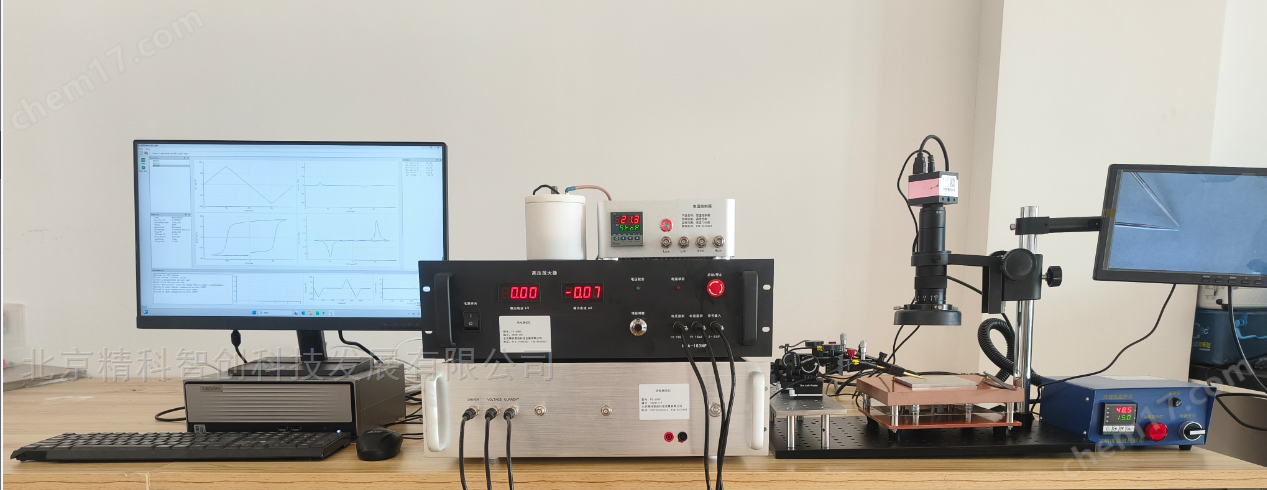
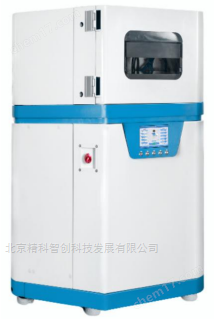
JKZC-CC500Eسنوع .مربع أداة التفتيشصور

شيان تشينغ مجموعة. . . ـقسم الفضاءمعهد

第5713 مصنع --- البلدمنعمحطة القياس
JKZC -CC500Eسالاتفاق التقني من نوع مربع أداة التفتيش
وظيفة الجهاز
هذا الصك ينتمي إلى نوع جديد من جهاز اختبار الدقة ممتازة في بلدنا ، والتي يمكن جمع البيانات وتجهيزها وتخزينها وطباعتها من قبل الكمبيوتر و مربع اختبار البرمجيات .
1 . اختبار العمودي من 0-2 أنواع مختلفة من زاوية الحق ( داخل وخارج زاوية ) مع حجم 500mm .
2 . اختبار العمودي من كل سطح العمل و الخامس على شكل أخدود على مستوى فقاعة من 300 * 300 ملم في الحجم .
3 . اختبار عمودي على كل وجه العمل و الخامس على شكل أخدود مربع مع حجم 200 × 200 ملم .
4 . الكشف عن درجة عالية من الدقة العمودي من الأجزاء الميكانيكية ؛
واحد .المعلمات التقنية الرئيسية
قياس مدى : 0-500MM
قرار التحقيق : 0. 2 ميكروم
استقامة الجدول: 2.0μm / 750 × 138 مم
التغير في القيمةس س0.4مم
قيمة الخطأ: ± ( 0.3 + ل / 300 ) μ m ( ل هو قياس طول في مم )
حجم 750 × 138 × 750 مم3
وزن . 40 كيلوغرام
ثانيا .JKZC -CC500Eسوصف نوع مربع أداة التحقق من البرمجيات
مربع معايرة البرمجيات1.0
1مقدمة موجزة عن النظام
برامج التحقق من مربع 1.0( يشار إليها فيما يلي باسم" التحقق من البرمجيات " ) ينطبق على تصنيع جديدة ، بعد إصلاح
التحقق من مربع في الاستخدام ، وتوليد تقرير التحقق .
التحقق من البرمجيات هو نظام فرعي من نظام البرمجيات المتقدمة من قبل الشركة .
لائحة التحقق :JJG 7-2004لائحة التحقق من مربع
بيئة التشغيلويندوز 9xفوق نظام التشغيل ، إذا كنت ترغب في إخراج تقرير التحقق ، تحتاج أيضا إلى أن تكون مجهزة الطابعة .
التحقق من وقت التشغيل واجهة البرنامج الرئيسي هو مبين أدناه :

2التحقق
2.1 التحقق من إدخال المعلومات
التحقق من المعلومات المدخلة في واجهة البرنامج الرئيسي : التحقق من التحقق من صحة المعلومات الأساسية ، معايرة الجهاز ،
السجلات والشهادات ، والقياس ، الخ .
يمكن للمستخدم إدخال المعلومات ذات الصلة مباشرة في مربع الإدخال ، والمعلومات غير المرغوب فيها لا يمكن أن يكون دخل .
2.2 التحقق من إدخال البيانات
كما هو مبين أدناه ، مباشرة في" التحقق من البيانات " العمود يمكن إدخال بيانات التحقق المقابلة ،
عندما يتم إدخال بيانات الاختبار ، العمود الختامي سوف تظهر نتائج الاختبار لهذا البند .
الجدول قد تختلف ) . من بينها ، بيانات التحقق من جودة مظهر العمود يشير إلى وصف المظهر .
دليل اختيار" مؤهل " أو " غير مؤهل " .

من أجل التحقق من العمودي ، يمكنك إدخال قيمة العمودي مباشرة في عمود بيانات التحقق ، أو انقر على الحق
أزرار جانبية" البرنامج سوف يطفو على السطح العمودي التحقق من مربع الحوار الرأسي التحقق ، على النحو المبين في الشكل التالي
عرض

عمود واحد من متر عرض القيم المقاسة من تحقيقات في الوضع الحالي ، مثل تلك التي لا ترتبط مع جهاز الكمبيوتر .
عمود واحد من قيمة الصك لن تظهر .
بعد التحقيق انتقلت إلى التحقق من الموقف ، اضغط على" قراءة " زر ، برنامج تحويل البيانات المقاسة حاليا
قراءة في الجدول ، يمكنك أيضا إدخال البيانات مباشرة في هذا العمود .
بعد التحقق ، اضغط على" موافق " زر لإكمال التحقق .
3تقرير
3.1 إنشاء تقرير
بعد الانتهاء من جميع الشيكات ، تنفيذمن القائمة تقرير ، إنشاء تقرير النظام سوف يطفو على السطح
في مربع الحوار التالي ، يطلب من المستخدم اختيار قالب لإنشاء التقرير ." القياس
التحقق" الانتهاء من البرنامج ، انظر " القياس والتحقق " البرمجيات من المعلومات ذات الصلة
إنشاء التقارير على أساس المستخدم اختيار القالب .
3.2 حفظ التقرير
تنفيذ" ملف " القائمة " حفظ " القيادة ، البرنامج سوف يطفو على السطح ملف حفظ مربع الحوار ، موجه للمستخدم
حفظ التقرير في المكان المحدد .
3.3 طباعة التقرير
تنفيذفي القائمة ملف ، طباعة التقرير .
3.4 عرض التقرير
تنفيذالقائمة ملف " فتح " القيادة ، البرنامج سوف يطفو على السطح فتح مربع الحوار ، حدد ملف التقرير
بعد فتح ، يمكنك فتح التقرير للعرض أو الطباعة .
منتج مماثل يوصي